Télécharger une racine
Saviez-vous que vous pouvez télécharger des dossiers racines à partir de mXsync ? Nous avons téléchargé un dossier racine pour la mine « Unicorn Gold », qui est semi-fictive et utilise des ensembles de données mis à disposition pour la recherche à partir de sites qui ont fermé. Les données peuvent être utiles pour la formation, les démonstrations, les projets de recherche, ou simplement par curiosité. Vous pourriez même vouloir télécharger la racine Xgames... à des fins professionnelles bien sûr.
Conditions préalables
Avant de commencer, assurez-vous que :
- mXrap a été installé
- Vous avez accès à l'élément du menu Démarrer nommé « mXsync »
- Vous avez des identifiants mXsync valides
Étape 1 : Lancer et se connecter à mXsync
- Ouvrez mXsync à partir du menu Démarrer
- Vérifiez que vous êtes connecté en vérifiant votre nom d'utilisateur en haut du programme
- Si vous n'êtes pas connecté :
- Accédez à
Utilisateur -> Connexionou cliquez sur le bouton Connexion - Entrez votre nom d'utilisateur et votre mot de passe
- Contactez le support si vous n'avez pas d'identifiants
Étape 2 : Télécharger une racine
Sélectionner un projet
- Cliquez sur
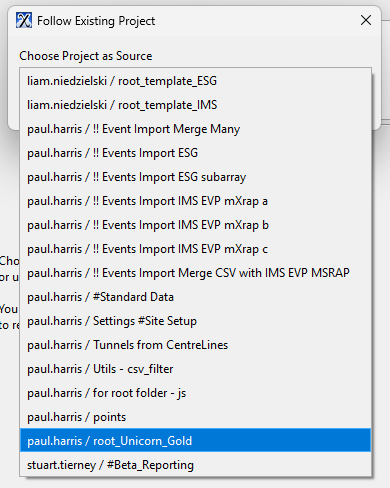
Projets -> Télécharger et suivre un projet - Choisissez parmi les projets disponibles :
- Utilisateurs existants : Votre racine de site sera répertoriée
- Nouveaux utilisateurs/Expérimentateurs : Utilisez
paul.harris / root_Unicorn_Gold(mine semi-fictive avec données d'exemple)
Choisir l'emplacement de téléchargement
- Sélectionnez la racine que vous souhaitez suivre
- Créez un dossier vide sur votre disque dur local pour le téléchargement
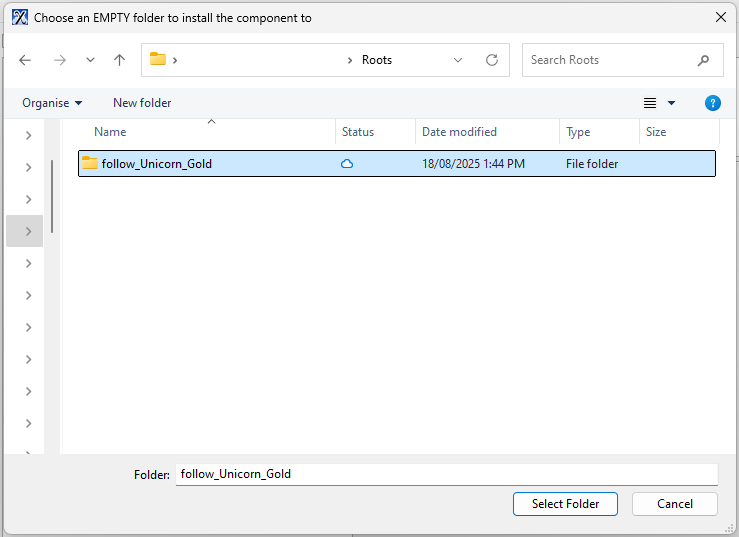
Ne stockez jamais les racines mXrap dans les dossiers SharePoint/OneDrive. Ces services de synchronisation cloud peuvent causer une corruption des données et des problèmes de synchronisation.
Étape 3 : Mettre à jour et synchroniser
Téléchargement initial
- Le nouveau dossier de composant apparaîtra dans le panneau gauche de mXsync
- Attendez que le téléchargement soit terminé (progression affichée dans le panneau « Télécharger les mises à jour »)
- Appliquez les mises à jour en cliquant sur le bouton Mise à niveau automatique dans le panneau « Mise à niveau »

Mises à jour futures
Revenez à mXsync périodiquement pour mettre à niveau votre copie locale lorsque le projet source reçoit des mises à jour.
Terminer le processus
- Attendez le message « Le correctif est terminé »
- Fermez la fenêtre de message
- Fermez mXsync
Étape 4 : Ouvrir la racine dans mXrap
Basculer vers la racine téléchargée
- Ouvrez mXrap
- Cliquez sur le bouton Basculer
- Sélectionnez Ajouter une racine

- Accédez à votre dossier racine téléchargé et ouvrez-le
- Si vous êtes invité à mettre à niveau la version :
- Cela indique que votre version mXrap est plus récente que la version utilisée en dernier par la racine
- Cliquez sur Oui, valider la mise à niveau pour continuer
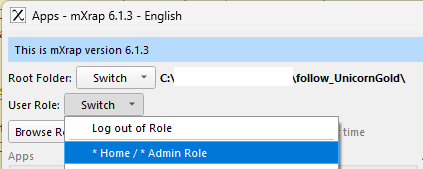
- Cliquez sur Basculer à côté de « Rôle utilisateur »
- Sélectionnez Rôle administrateur
Étape 5 : Accéder aux applications
Vous devriez maintenant voir toutes les applications disponibles dans le dossier racine. Double-cliquez sur n'importe quelle application pour l'ouvrir.
Ressources de formation
Dépannage
- Problèmes de connexion : Contactez le support pour obtenir de l'aide concernant les identifiants
- Problèmes de téléchargement : Assurez-vous d'une connexion Internet stable et d'un espace disque suffisant
- Conflits de synchronisation : Évitez les dossiers de stockage cloud (SharePoint, OneDrive, etc.)
- Conflits de version : Validez toujours les mises à niveau lorsque vous y êtes invité