Correctifs
Application d'un correctif
Lorsque nous mettons à niveau votre racine, ajoutons une nouvelle application ou corrigeons un problème, nous envoyons un « correctif ». Ces correctifs permettent à votre configuration existante de fonctionner avec les nouvelles fonctionnalités et corrections. Vous devrez appliquer le correctif dans mXsync.
Ouvrir mXsync
mXsync aura été installé aux côtés de mXrap. Le programme d'installation aura créé un élément du menu Démarrer nommé « mXsync ». Ouvrez-le et vérifiez que vous êtes connecté. Si vous êtes connecté, vous verrez votre nom d'utilisateur en haut du programme. Si vous n'êtes pas connecté, allez à User -> Login et entrez votre nom d'utilisateur et votre mot de passe. Si vous ne connaissez pas votre nom d'utilisateur et votre mot de passe mXsync, veuillez contacter le support.
Afficher votre racine
Si vous pouvez voir votre dossier racine dans le volet de gauche, passez à l'étape suivante.
Sinon, cliquez sur Projects -> Add an Existing Project Folder to list, puis accédez à l'emplacement du dossier racine du site. Le dossier racine devrait maintenant apparaître dans la liste de gauche.
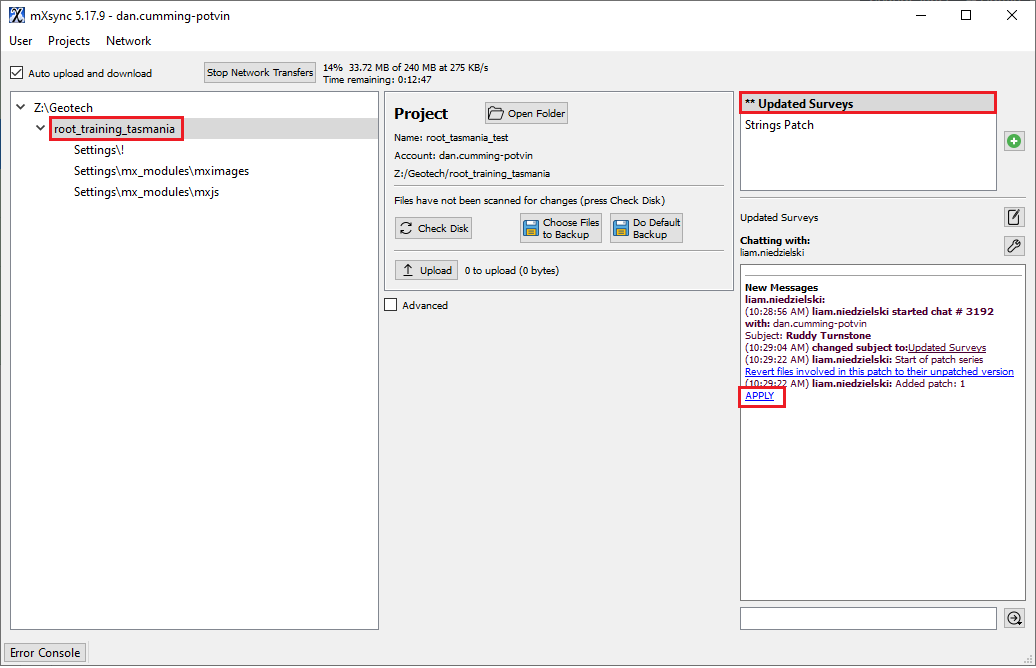
Cliquez sur votre dossier racine, puis cherchez à droite le chat approprié (le membre de l'équipe mXrap qui vous a informé du correctif devrait vous avoir indiqué le nom du chat). Cliquez sur le nom du chat, et vous devriez voir du texte ci-dessous. Cliquez sur le dernier lien de bouton bleu APPLY.
Vérifier les conflits
La fenêtre « mXsync Apply Patch » devrait s'afficher. Modifiez le filtre dans le coin supérieur droit en Conflicts.
Tous les fichiers en conflit seront listés dans la fenêtre au centre.
S'il n'y a pas de fichiers en conflit, appuyez sur le bouton « Apply Patch to Selected ». mXsync extraira les nouveaux fichiers.
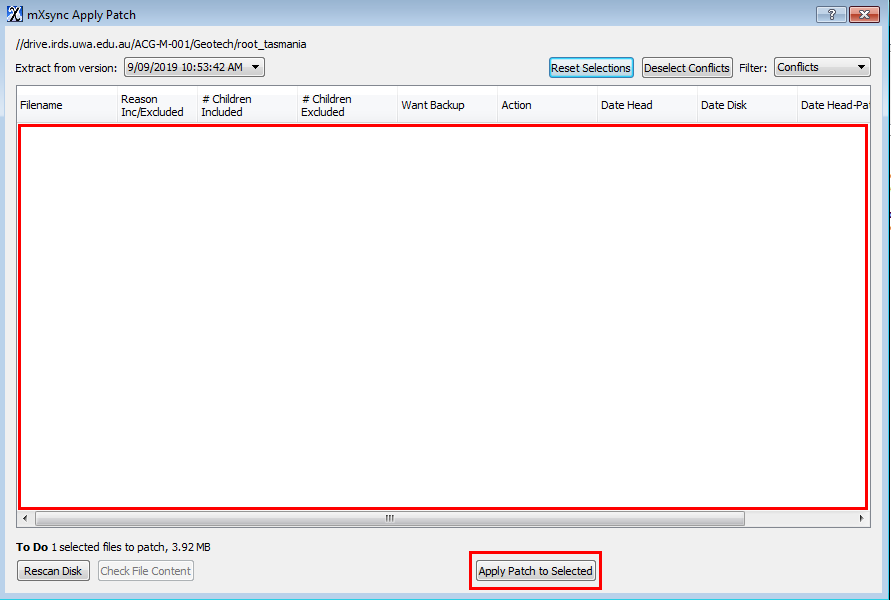
Une fois terminé, vous recevrez un message Patch complete. Vous pouvez maintenant fermer ces fenêtres et fermer mXsync.
Tester le correctif
Ouvrez mXrap et testez que le correctif a l'effet souhaité.
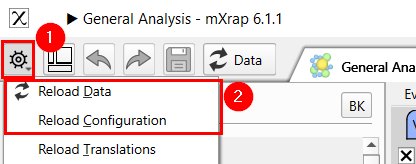
Si mXrap est déjà ouvert, vous devrez peut-être recharger vos applications (Configuration et Data).
Si tout fonctionne, aucune action supplémentaire n'est nécessaire. Si quelque chose ne fonctionne pas, veuillez faire une sauvegarde par défaut et envoyer un e-mail à avec une capture d'écran du problème.